En primer lugar, debe obtener su inventario, para continuar con el registro, haga clic en el botón a continuación...
🔰¿Cómo instalar máscaras con lanzador?
Instrucción
1) Creó una cuenta en nuestro sitio web,
descargar lanzador, si el iniciador no se inicia: configure
Java, agregue máscaras a
inventario en el sitio,
Se pueden seleccionar máscaras, aquí.
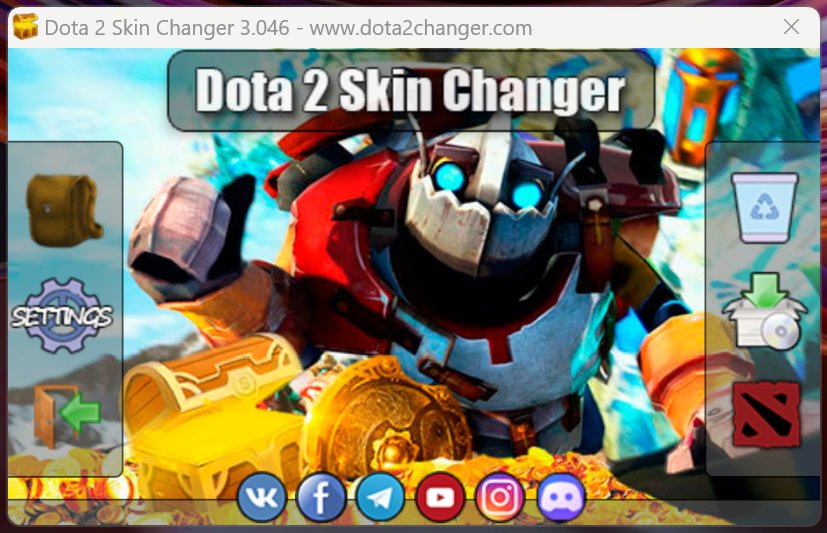
2) Entramos en el lanzador y hacemos clic en el botón "Instalar máscaras", esperamos hasta que se instale, no hacemos clic en nada.
Así es como se ve el botón Instalar máscaras:

- Si el lanzador se congela (no responde) - NO TOQUES NADA, se instala.

3) Al final de la instalación, debería aparecer una ventana con una lista de máscaras instaladas.
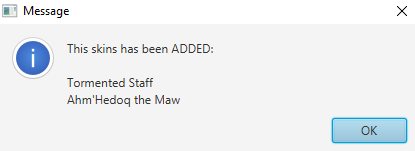
- Eso es todo, puedes ejecutar DotA de cualquier manera. No olvides desvestir a los personajes, las máscaras instaladas del inventario serán en lugar del equipo estándar.
- Si la ventana con la instalación exitosa no apareció y el botón dejó de brillar en verde - las máscaras NO SE HAN INSTALADO, intente instalar nuevamente, si no ayuda, lea la sección de error a continuación, ahí está debe encontrar una solución a SU problema o contáctenos. Además, puedes instalar mods sin un lanzador.
🔰¿Cómo instalar máscaras sin lanzador?
Instrucción
Para instalar, simplemente descomprima el archivo generado en su carpeta dota.
Paso 1) Seleccione el máscaras de sitios web, agréguelas a su inventario.
Paso 2) Genere modificaciones haciendo clic en "Generar mods", espera 1-2 minutos y descarga el archivo terminado.
Paso 3) Vaya a la carpeta "'..\your path\steamapps\common\dota 2 beta\'" y mueva los archivos en él desde el archivo descargado, cuando se mueva a la sugerencia de reemplazar archivos, haga clic en "reemplazar archivos con otros nuevos" (si tiene MacOS, inserte cada archivo del archivo manualmente o combine carpetas para que los archivos de DotA en sí sean no borrado).
* Para encontrar la carpeta con dota, vaya a steam -> haga clic con el botón derecho en dota 2 -> propiedades -> archivos locales -> examinar.
Consejos importantes:
* Para encontrar su carpeta dota, vaya a Steam -> haga clic con el botón derecho en dota 2 -> propiedades -> archivos locales -> examinar.
** Si hay una actualización en DotA, descargue los últimos archivos del sitio y colóquelos en la carpeta DotA.
*** Si se lanzó una actualización en DotA y las máscaras desaparecieron o ocurrió un error al iniciar DotA, primero inicie DotA sin máscaras, luego descargue archivos nuevos del sitio y colóquelos en la carpeta dota.
**** Si se ha lanzado una actualización en DotA y cuando intentas iniciar la búsqueda del juego obtienes un error en DotA Los archivos locales han sido cambiado, descargue los archivos más recientes del sitio y colóquelos en la carpeta dota.
***** Si hay una actualización en DotA y has descargado archivos nuevos, pero el error sigue apareciendo, escribe a los administradores, tal vez no lo he notado y aún no lo he notado arreglado.
¡Gracias por elegir nuestro proyecto, utilícelo con gusto!
🔰Después de actualizar DotA, ¿aparece este error?
Problema:DotA se actualizó y obtuvo este error, ¿qué debo hacer?
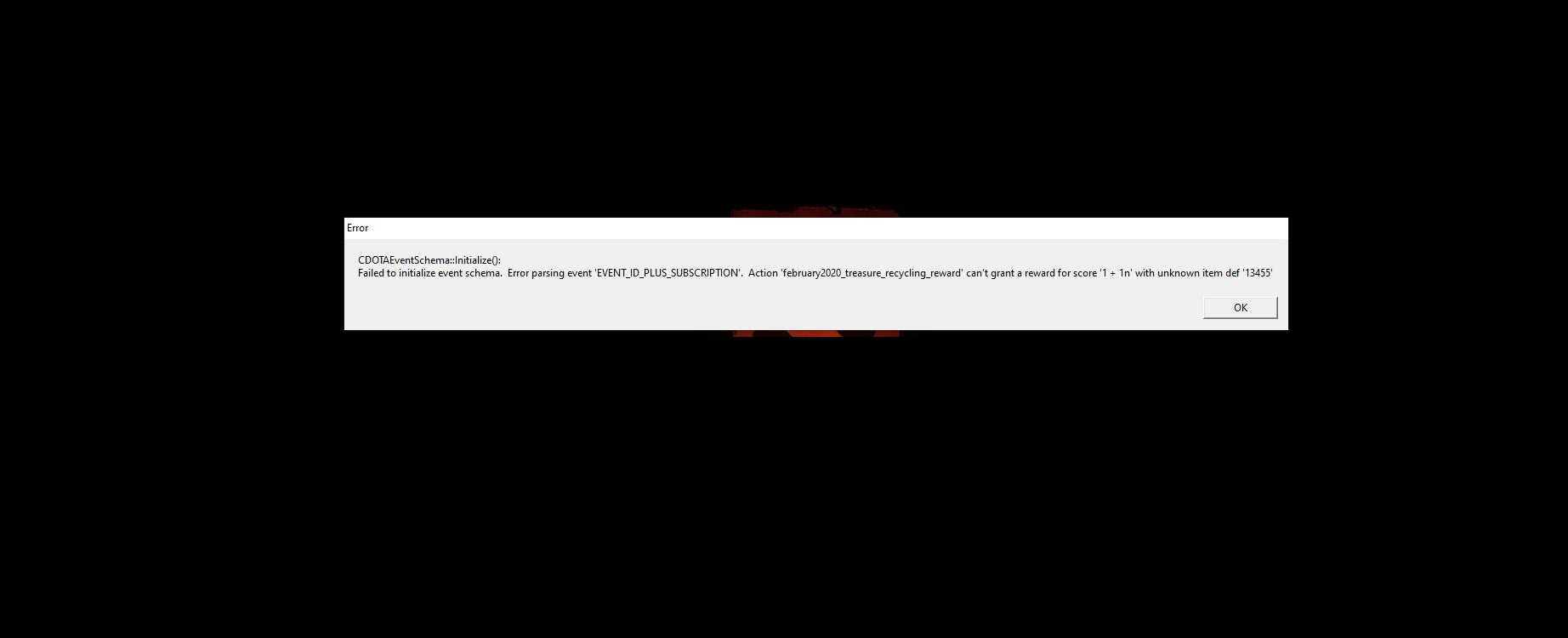
Solución:
¿Cómo reinstalar máscaras después de la actualización?
1) Actualice DotA para que se ejecute sin máscaras, o inmediatamente después de la actualización, reinstale las máscaras sin iniciar DotA, para que no obtenga un error.
** Si obtiene un error, para pasar rápidamente la verificación y no reinstalar DotA, reinicie Steam y sin iniciar DotA, haga clic derecho en DotA2 -> propiedades -> Archivos instalados -> Verificar la integridad de los archivos del juego.
2)
Genera un nuevo archivo con mods, coloca TODOS los archivos del archivo descargado en la carpeta "dota 2 beta".
Chicos, también sugiero cómo pasar rápidamente la verificación de archivos después de este error para que DotA comience SIN máscaras:
Paso 1: si DotA comenzó a verificar los archivos y el tiempo aumenta y no hay un final a la vista, CERRAR y volver a ingresar a STEAM.
Paso 2: Lo principal es no iniciar DotA, de lo contrario, comenzará a verificar nuevamente durante mucho tiempo y deberá reiniciar Steam.
OK, reiniciamos Steam, luego hacemos clic en Steam, clic derecho en dota 2 -> propiedades -> luego pestaña "Archivos instalados" -> Luego hacemos clic en el botón "COMPROBAR LA INTEGRIDAD DE LOS ARCHIVOS DEL JUEGO..."
Paso 3: Después, espere a que pase la verificación, esta verificación es más rápida. Ahora que ha lanzado DotA sin máscaras, puede instalar máscaras.
🔰 Después de un error, ¿una larga verificación de archivos DotA?
Problema:
DotA actualizado y un error, ahora una verificación de archivo larga, ¿qué debo hacer?
Solución:
Cómo pasar rápidamente la verificación de archivos después de este error:
Paso 1: si DotA comenzó a verificar los archivos y el tiempo aumenta y no hay un final a la vista, CERRAR y volver a ingresar a STEAM.
Paso 2: Lo principal es no iniciar DotA, de lo contrario comenzará a verificar nuevamente durante mucho tiempo y deberá reiniciar Steam.
Entonces, reiniciamos Steam, luego hacemos clic con el botón derecho en dota 2 en Steam -> propiedades -> luego en la pestaña 'Archivos instalados' -> Luego hacemos clic en 'COMPROBAR LA INTEGRIDAD DE LOS ARCHIVOS DEL JUEGO...'
Paso 3: Después, espere
hasta pasa la prueba, esta prueba es más rápida. Ahora que ha lanzado DotA sin máscaras, vaya a la carpeta del iniciador y elimine las carpetas Máscaras, Parche, Sistema allí.
Vaya al lanzador y reinstale las máscaras.
🔰¿Cómo borrar dota de las máscaras?
Problema:
Quiero eliminar máscaras, ¿cómo?
Solución:
Método 1: vaya a la carpeta (../dota 2 beta/game/Dota2SkinChanger/) y elimine el archivo pak01_dir.vpk que contiene
Método 2 - Limpie DotA de archivos extraños, también puede usar Steam...
Ve a Steam -> haz clic con el botón derecho en Dota2 -> Propiedades -> Archivos locales -> Verificar la integridad de los archivos del juego...
Método 3: vaya a nuestro lanzador y haga clic en el carrito de compras
🔰 ¿Cómo encontrar la carpeta DotA?
Problema:
¿Cómo encontrar la carpeta DotA a través de Steam?
Solución: Vaya a Steam -> Luego a la izquierda, donde está la lista de juegos, presione el botón DERECHO del mouse en Dota 2 -> Presione PROPIEDADES -> Luego la pestaña 'Archivos instalados' -> haga clic en el botón Examinar... - > la carpeta donde está instalado Dota se abrirá en su computadora.
🔰 ¿ Las máscaras no aparecen?
Problema:
Cargué los archivos del archivo descargado a la carpeta ' ../your path/dota 2 beta/ ', pero las máscaras no aparecen en DotA.
Solución:
Lo más probable es que tenga dos pastilleros en su computadora. En primer lugar, abra la carpeta con DotA a través de Steam y asegúrese de que los archivos se arrojen en esta carpeta con DotA.
Asegúrese de mover TODOS los archivos del archivo descargado con modificaciones a la carpeta beta de dota 2.
Además, preste atención a si tiene equipo en el pastillero, si lo está usando, quítelo. Los mods reemplazan el modelo estándar de personajes y elementos.
Problema:
instalé máscaras a través del lanzador, pero las máscaras no aparecen en DotA.
Solución:
Si al final de la instalación, tiene una ventana con una lista de máscaras instaladas correctamente, entonces las máscaras se instalaron correctamente.
Lo más probable es que haya especificado incorrectamente la ruta al dota. En primer lugar, abra la carpeta con DotA a través de Steam y busque la ruta correcta a DotA.
Luego vaya al iniciador y haga clic en el icono de engranaje de Configuración. Haga clic en el botón 'Cambiar ruta dota2.exe...' y especifique la ruta correcta a dota, busque el archivo ..\your path\steamapps\common\dota 2 beta\game\bin\win64\dota2.exe Ahora, reinstalar los mods
.
🔰 Es bueno saber esto. Las sutilezas del programa...
- Puede agregar conjuntos + piezas al inventario, las piezas se superpondrán en conjuntos y megapacks;
- No instale varias máscaras idénticas en una ranura, por ejemplo, no funcionará colocar dos ganchos diferentes en Pudge.
- Pruebe máscaras y modificaciones en el lobby del servidor o en el juego con otros jugadores, en el modo PRUEBA. ¡Es posible que la animación no se muestre CORRECTAMENTE!
Puede agregar elementos adicionales con efectos a un conjunto terminado o megapaquete, se mostrarán partes agregadas por separado en los personajes en lugar de partes de los conjuntos.



 Menú principal
  Elección de héroe
  Últimas actualizaciones
  Registro de inicio de sesión
 Instrucción
  Colecciones privadas
  Descargar mods VPK sin lanzador
  Descargar lanzador v3.04
  Agregar a la lista
  Máscaras personalizadas
  Efectos
  Mensajeros
  Cursores
  Barrios
  Torres
  Grima
Grima  Roshan
  Clima
Clima  Árboles
  Paisaje
  Colorea el río
  Locutores
  Sonidos
  Salvapantallas
 Pantallas de carga
  Interfaces